

 Назад
 Русский
 English
2 нояб. 2026 г.
Как стримить GTA VI с PS5: готовимся к релизу
Вечер релиза GTA VI хочется провести в игре: впервые выехать на улицы виртуального города, познакомиться с героями и обсудить всё это со зрителями. Обидно потратить первые полчаса на поиск пропавшего звука, пока чат пишет: «Тебя не слышно».
Мир игры охватывает штат Леонида, включая Вайс-Сити и другие локации. На 2 ноября релиз GTA VI на PS5 запланирован на 19 ноября 2026 года. Если собираетесь стримить с PlayStation 5, подключите площадку, проверьте микрофон и проведите короткую репетицию заранее.
Для первого эфира хватит самой консоли. А если хотите переключать сцены, добавить камеру или одновременно выйти на несколько площадок, пригодятся карта захвата, компьютер и OBS. Пройдём оба пути.
С чего начать: одна площадка или несколько
Для прохождения с чатом на Twitch начните со встроенной трансляции PS5. Если задумали заставку перед стартом, отдельную сцену с камерой и эфир сразу на YouTube и Twitch, удобнее собрать всё в OBS.
| Что хотите сделать | Прямо с PS5 | Через карту захвата и OBS |
|---|---|---|
| Выйти на Twitch или YouTube | Подключаете аккаунт и запускаете эфир | Сначала настраиваете захват на компьютере |
| Добавить оформление | Используете встроенные настройки | Собираете свои сцены, камеру и заставки |
| Настроить звук | Микрофон и звук тусовки в настройках PS5 | Игру и микрофон можно регулировать отдельно, если они подключены раздельно |
| Вещать на несколько площадок | При запуске выбираете один сервис | Отправляете поток из OBS в StreamVi и включаете нужные каналы |
Покупать карту захвата ради первого стрима необязательно. Сначала попробуйте простой вариант: возможно, для вашего прохождения его будет достаточно.
Как запустить стрим с PS5 без ПК
Начните с аккаунта площадки. На YouTube первая активация прямых эфиров может занять до 24 часов, поэтому не оставляйте её на вечер релиза. Затем свяжите Twitch или YouTube с PlayStation по инструкции Sony.
- Запустите игру, нажмите кнопку создания на DualSense и выберите «Трансляция».
- Выберите Twitch или YouTube, проверьте аккаунт и введите название эфира.
- В параметрах включите микрофон. Если играете с друзьями, добавьте звук тусовки и предупредите их: каждому нужно разрешить передачу своего голоса.
- Нажмите «Прямой эфир». В центре управления появится карточка, через которую можно поставить трансляцию на паузу или завершить её.
Качество меняется в «Настройки → Снимки, клипы и трансляции → Трансляции». Там же включаются микрофон и звук тусовки. Набор разрешений зависит от площадки. Доступные настройки описаны в справке PlayStation.
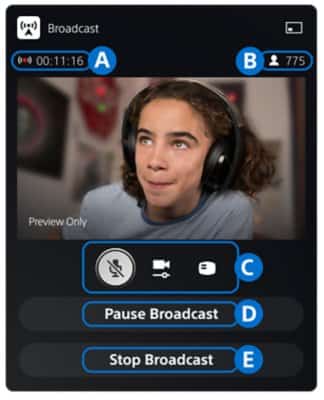
Карточка трансляции в справке PlayStation.
Откройте эфир на телефоне и посмотрите, как выглядит движение. Если видео рассыпается или зависает, снизьте качество и повторите проверку. Картинка на телевизоре при этом может оставаться отличной, потому что зрители получают отдельный видеопоток.
Теперь скажите несколько фраз обычным голосом. Проверьте, что PS5 выбрала нужный микрофон и он не выключен. Слушайте игру в наушниках: тогда её звук не будет возвращаться в микрофон из телевизора. Если участвуют друзья, попросите каждого что-нибудь сказать и послушайте эфир со стороны.
Как подключить PS5 к OBS
Карта захвата переносит изображение с консоли в компьютер. В OBS вы добавляете голос, камеру и оформление, а затем отправляете готовый эфир на площадку или в StreamVi.
Для внешней USB-карты с HDMI-выходом подключение выглядит так:
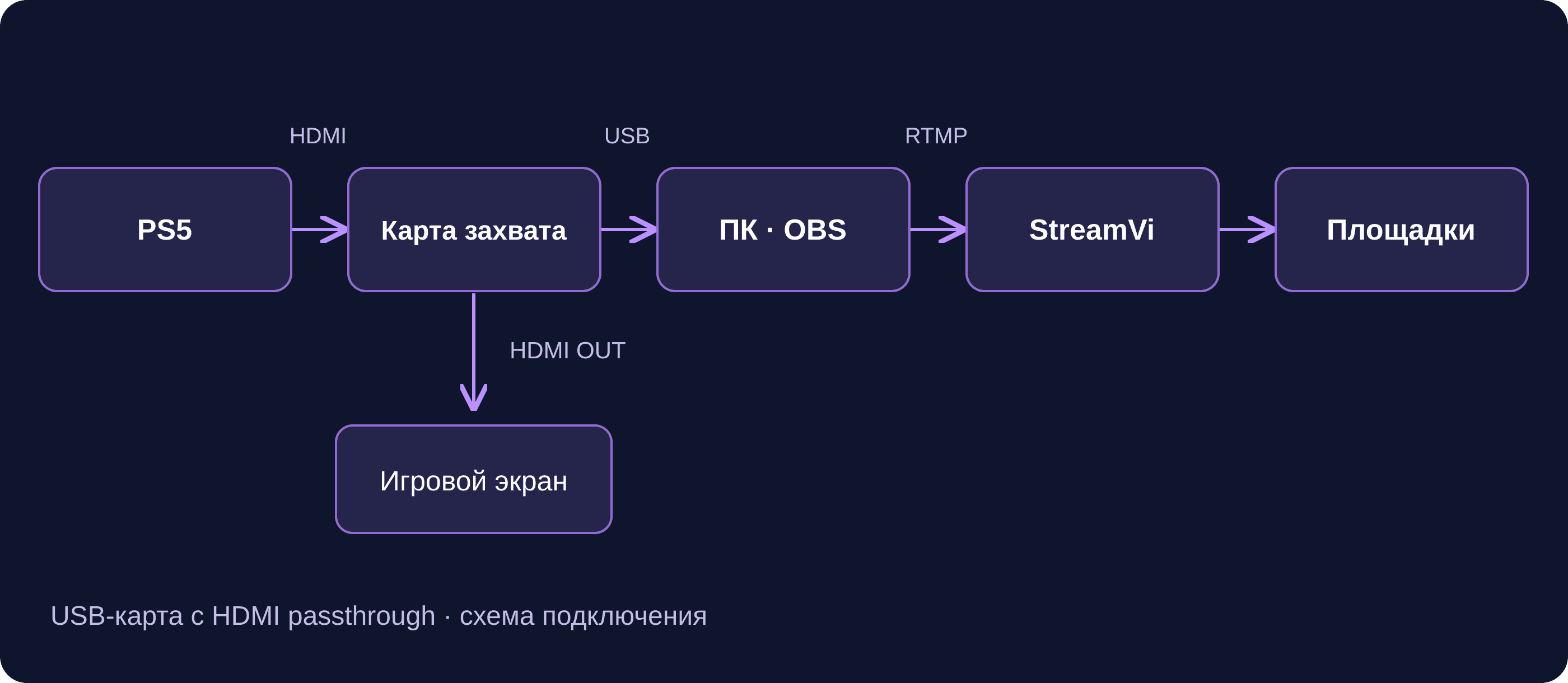
Играйте на экране, подключённом к HDMI OUT карты. В предпросмотре OBS может быть заметна задержка.
Перед покупкой проверьте, что карта умеет захватывать нужное разрешение и частоту кадров, а компьютер соответствует её требованиям. На коробке может быть написано «4K», но это не всегда режим записи. Если хотите сохранить HDR или VRR на игровом экране, проверьте и их поддержку. Например, производитель карт захвата Elgato выпустил руководство по подключению модели 4K X к PS5.
- Пока PS5 подключена напрямую к телевизору, откройте «Настройки → Система → HDMI» и отключите HDCP. Иначе карта может показывать чёрный экран. Для защищённых медиаприложений HDCP позже понадобится включить обратно. Подробнее о HDCP.
- Подключите HDMI OUT консоли к HDMI IN карты. Соедините HDMI OUT карты с телевизором или монитором, а USB-порт карты с подходящим USB-портом компьютера.
- В OBS добавьте «Устройство захвата видео» и выберите карту. Если она занята другой программой, закройте ту программу. Выберите поддерживаемый режим видео; для первого теста можно начать с SDR и 1080p30.
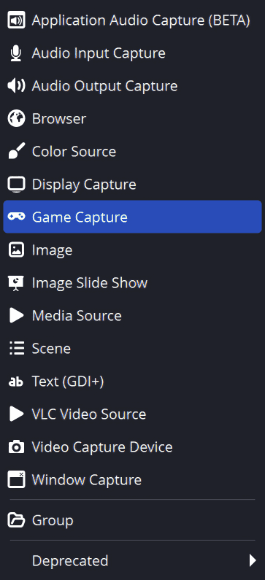
Снимок из руководства OBS. Для карты выберите Video Capture Device («Устройство захвата видео»).
Чтобы зрители слышали и игру, и вас
Сделайте короткую запись в OBS: немного поиграйте, прокомментируйте происходящее, дайте слово другу в тусовке. Прослушайте результат. Голос должен быть разборчивым, даже когда в игре становится громко.
Если игра слышна в гарнитуре, а запись молчит, проверьте вывод звука PS5. Гарнитура может забирать звук с HDMI, по которому его ждёт карта. Для простой HDMI-схемы начните с вывода по HDMI и стереоформата Linear PCM. В справке Elgato по пропавшему звуку разобрана именно эта ситуация с PS5. Если у вас карта другой марки, проверьте также инструкцию её производителя.
Для комментариев подключите микрофон к компьютеру и выберите его в OBS. Микрофон гарнитуры, через который вы говорите с друзьями на PS5, сам по себе туда не попадёт. Если хотите оставить проводную гарнитуру в контроллере и передать её звук в карту, понадобится совместимое подключение вроде Chat Link. Свой голос для OBS всё равно нужно захватывать отдельно.
При эхе сначала выключите звук зрительского плеера на компьютере и динамики телевизора. Затем проверьте, не добавлен ли один микрофон дважды: в общих настройках и отдельным источником. OBS предупреждает об этом дублировании. Звук мониторинга тоже не должен повторно попадать в захват рабочего стола.
Как показать прохождение на нескольких площадках
Допустим, часть зрителей ждёт GTA VI на YouTube, а часть привыкла к Twitch. Через StreamVi можно отправить им один эфир: PS5 → карта захвата → OBS → StreamVi → площадки. OBS собирает и кодирует трансляцию, StreamVi распределяет её по подключённым каналам. Подробнее об этом рассказали в статье «Что такое мультистрим».
Когда запись в OBS уже выглядит и звучит как надо, подключайте площадки:
- Добавьте нужные каналы в проект StreamVi по инструкциям подключения. Проверьте, что тариф рестрима позволяет включить их одновременно и подходит по битрейту.
- В StreamVi откройте «Главная → RTMP и Ключ». В OBS перейдите в «Настройки → Трансляция», выберите настраиваемый сервис и вставьте адрес сервера и ключ проекта StreamVi. Пошаговая настройка OBS.
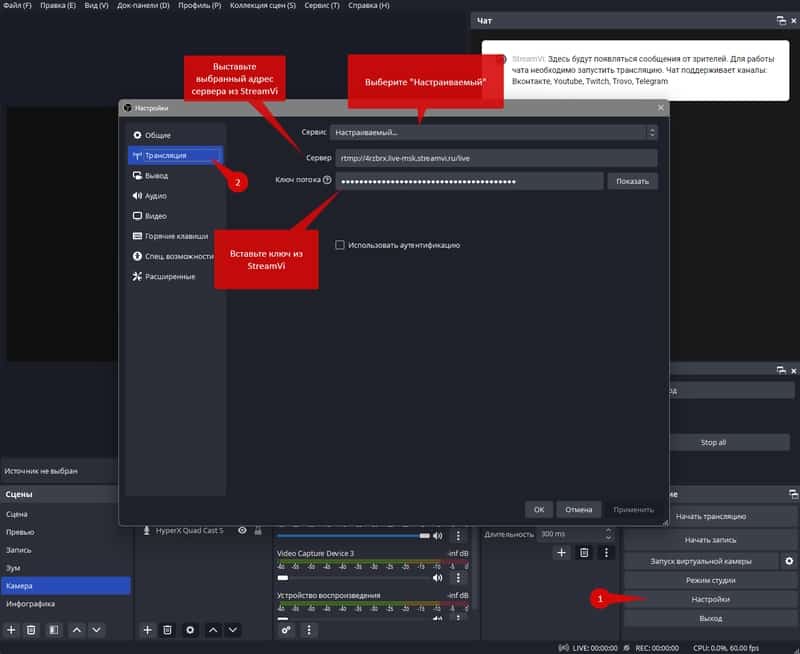
Скопируйте адрес и ключ из своего проекта. Для подключения OBS к StreamVi нужен ключ StreamVi, а не ключ площадки.
- Включите нужные каналы в StreamVi и запустите трансляцию в OBS. Откройте эфир на каждой площадке: иногда там нужно отдельно подтвердить старт. Запуск и завершение трансляции.
В настройках вывода OBS выберите подходящий компьютеру кодировщик H.264, а качество и битрейт согласуйте с требованиями выбранных площадок. Если им нужны разные параметры, у StreamVi есть отдельный транскодинг.
Для Twitch проверьте правила одновременных трансляций. Общий чат пока оставьте в своей рабочей панели, без вывода поверх игры.
Если что-то пошло не так
| Проблема | Что проверить |
|---|---|
| PS5 долго готовит эфир | Привязан ли нужный аккаунт, открыт ли доступ к эфирам, включена ли требуемая площадкой двухфакторная аутентификация |
| Карта показывает чёрный экран | HDCP, направление HDMI IN/OUT, поддерживаемый режим видео. Для начала подключите PS5 напрямую к телевизору |
| В гарнитуре игра есть, в OBS её не слышно | Куда PS5 отправляет звук и какой вход выбран у карты: HDMI или аналоговый |
| Голос звучит дважды | Повторный источник микрофона, звук мониторинга, открытый плеер трансляции |
| Одна площадка не вышла в эфир | Переключатель канала, авторизацию и ключ, отдельное подтверждение старта на площадке |
| Запись плавная, эфир прерывается | Исходящую скорость и битрейт. Остановите фоновые загрузки и повторите тест с меньшим качеством |
Меняйте по одному параметру: так проще понять, что помогло.
Что подготовить к вечеру релиза GTA VI
Пока игра не вышла, отрепетируйте эфир на другой игре с теми же микрофоном, гарнитурой и подключениями. Несколько минут проверки сейчас избавят от поиска кабеля в последний момент.
- Решите, каким будет прохождение: без спойлеров, с выбором маршрута вместе с чатом или с акцентом на исследование мира игры. Подготовьте название и правила чата. Больше идей собрали в статье о выборе игрового формата.
- Посмотрите тест на телефоне в наушниках: читается ли текст, слышны ли вы, игра и друзья? Заранее ограничьте доступ на площадках, если тест не должен быть публичным.
- Проверьте правила использования музыки. Игровое радио может содержать композиции, для трансляции которых нужны отдельные права.
- Сохраните рабочие настройки. После выхода GTA VI проведите ещё один короткий тест уже в ней: проверьте звук и захват, ведь отдельные игровые сцены могут быть скрыты встроенной трансляцией.
Заранее откройте чат и зрительскую ссылку. Когда всё готово, можно браться за геймпад и отправляться исследовать мир GTA VI вместе со зрителями.
